

Introducción:
Si estás acá es porque alguna vez te preguntaste como hacen ciertas marcas para que en Gmail aparezca su logo en sus envíos masivos de email marketing. Pues, ¡llegaste al lugar indicado!
Repasaremos una guía completa de los insumos y pasos que debemos considerar cuando queramos obtener nuestro BIMI record y así mostrar nuestro bellísimo logo a todo el mundo.
Sin más, partamos.
Insumos y Stakeholders
Te detallo los insumos que debes tener y stakeholders con los que te podrá tocar coordinar.
| Insumos | Stakeholders |
| Tu logo en devidamente inscrito en una de las oficinas de Trademark oficiales para BIMI. | Administrador de DNS de tu subdominio / dominio. |
| Certificado 'VMC' (Verified Mark Certificate) | Equipo legal. |
| Administrador Salesforce Marketing Cloud |
Respecto a los insumos. El logo en un formato y configuración en especifico, lo veremos más adelante, será necesario para obtener el VMC el cual es el requerido para poder habilitar BIMI en nuestro subdominio.
Durante este proceso muchas veces no es lineal, y tendrás que relacionarte con distintos stakeholders de tu compañía, desde tu administrador de DNS para verificar la propiedad del dominio que intentamos obtener el BIMI, pasando por el equipo legal en caso de que queramos apoyo en caso de tener algún problema con el trademark del logo que queremos utilizar, y por último el administrador de SFMC quién nos estará apoyando desde su vereda.
No todos soportan BIMI
Debemos saber que no todos los MBP soportan BIMI. En otras palabras, no muestran el logo de la marca remitente. Para conocer cuales gestores de correos electrónicos lo aceptan, puedes revisar este link.
Prepara tu logo
Antes de tramitar el VMC necesitas tener listo el logo, y ahí hay una exigencia que suele tomar por sorpresa: no basta con tener un SVG. El archivo tiene que cumplir el perfil SVG Tiny Portable/Secure (SVG Tiny P/S), una versión reducida del estándar que elimina todo lo que pueda representar un riesgo de seguridad en el cliente de correo: scripts, animaciones, enlaces externos.
Paso 1
Si tu logo existe solo como imagen de píxeles (.jpg, .png), el primer trabajo es vectorizarlo. Lo ideal es partir del archivo original de diseño; si no lo tienes, cualquier editor vectorial, como lo puede ser Illustrator o Figma, permite hacer el trazado.
Paso 2
Con el logo ya vectorizado, el siguiente paso es exportarlo como SVG Tiny 1.2.
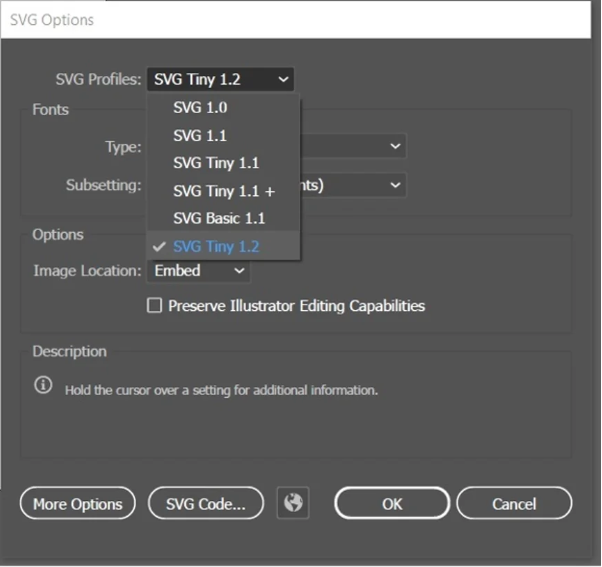
Paso 3
Ahora abre el .svg en un editor de texto: Notepad++, VS Code o el bloc de notas. Revisa que el encabezado contenga lo siguiente:
xmlns=http://www.w3.org/2000/svg, version=”1.2”, baseProfile=”tiny-ps”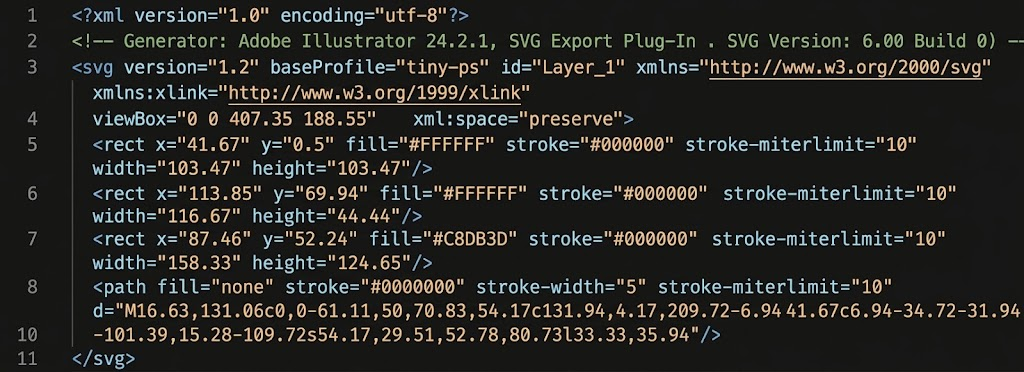
Importante: Si exportaste desde Illustrator, vas a tener que hacer dos ajustes manuales. Primero, cambiar el valor de baseProfile a "tiny-ps". Segundo, eliminar los atributos x, y y overflow.

Paso 4
Ahora agrega el elemento <title> con el nombre de tu empresa, en una nueva linea después de xml:space="preserve".
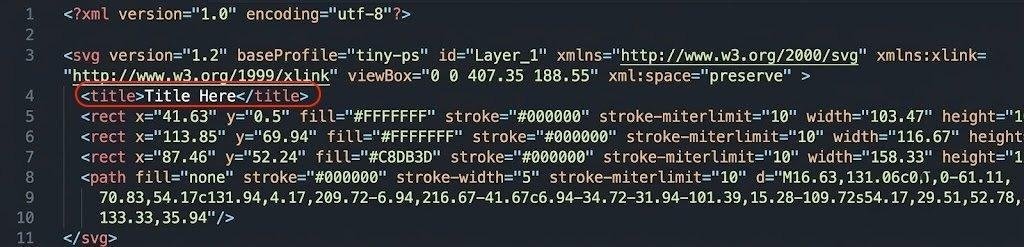
Usa el mismo nombre de empresa que declaras cuando inicies el proceso de obtención del VMC.
Guarda el archivo nuevamente con extensión .svg.
Paso 5
El archivo debe usar saltos de línea LF, no CR LF. Si trabajaste con Illustrator, revisa que no lo haya exportado en CR LF.
Sugiero utilizar Notepad++ para las siguientes configuraciones que debes hacer en tu logo:
- Ve a Ver → Mostrar símbolo → Mostrar fin de línea.
- Una vez realizado el paso anterior, verás los caracteres CR LF marcados:
- Para la conversión, ve a Editar → Conversión EOL → Unix (LF).
- Listo.Se verá algo así:
- Guarda nuevamente con extension .svg
Requisitos y recomendaciones de Gmail para tu logo
Gmail suma algunas exigencias propias a las de BIMI. Revísalas antes de avanzar con el archivo:
- El logo debe medir al menos 96 × 96 píxeles.
- Las dimensiones tienen que declararse en píxeles absolutos, por ejemplo width="96" height="96". Los valores relativos como width="100%" no son válidos.
Además, Google recomienda algunas prácticas para que el logo se vea bien en la bandeja de entrada:
- Centrar el logo dentro de un formato cuadrado.
- Usar un fondo de color sólido. Con fondo transparente, el resultado puede no ser el esperado.
- Mantener el archivo en 32 KB o menos.
- Incluir el elemento <desc> con una descripción del logo, por accesibilidad.
Revisa la configuración de tu DMARC
Ahora que ya tenemos el logo listo, nos toca ir a revisar como tenemos la configuración del DMARC. Para esto, revisa si el dominio o subdominio desde el que quieres que aparezca el logo cumple con los requisitos de DMARC. Puedes verificarlo con esta herramienta.
BIMI exige que el registro DMARC esté aplicado tanto en tu dominio raíz (tudominio.com) como en el subdominio de envío (email.tudominio.com). En la práctica el subdominio hereda la política del dominio raíz, así que basta con configurarla bien arriba.
Lo que sí es innegociable es el valor de p=, el parámetro que define qué hacer con los correos que no pasan la autenticación. Si tu registro está en p=none, modo de solo observación, BIMI no se va a activar. El dominio necesita una política que proteja activamente, es decir:
- Quarantine (Cuarentena): p=quarantine; sp=quarantine;
- Reject (Rechazo): p=reject; sp=reject;
BIMI requiere que la política DMARC esté en "enforcement" (ejecución) tanto en el dominio organizacional (tudominio.org) como en los subdominios.
Obteniendo el VMC
Ya tenemos el logo en el formato correcto y el DMARC configurado como BIMI lo exige. Es momento de preparar la compra del VMC.
El siguiente paso es comprar el certificado. Existen emisores en el mercado como Digicert o Entrust. Yo en lo particular lo he realizado por medio de Digicert, así que les compartiré mi experiencia con ellos.
Antes de irnos a la web de DigiCert y comprar el VMC, aseguremos de tener lo sigueinte:
- El nombre del encargado técnico del proceso: Este nombre te lo pide DigiCert durante el proceso de configuración del VMC. Básicamente es el Contacto técnico al cual le llegarán las notificaciones.
- Que nuestro logo esté debidamente registrado en una de las oficinas de trademark autorizadas por BIMI (lo veremos en detalle en un momento)
- Estar logeados en nuestra propia cuenta de DigiCert al momento de realizar la compra de/los VMC requeridos.
Cuando realicemos la compra, quedarán asociados (y pendientes) a nuestra cuenta VMC por configurar.
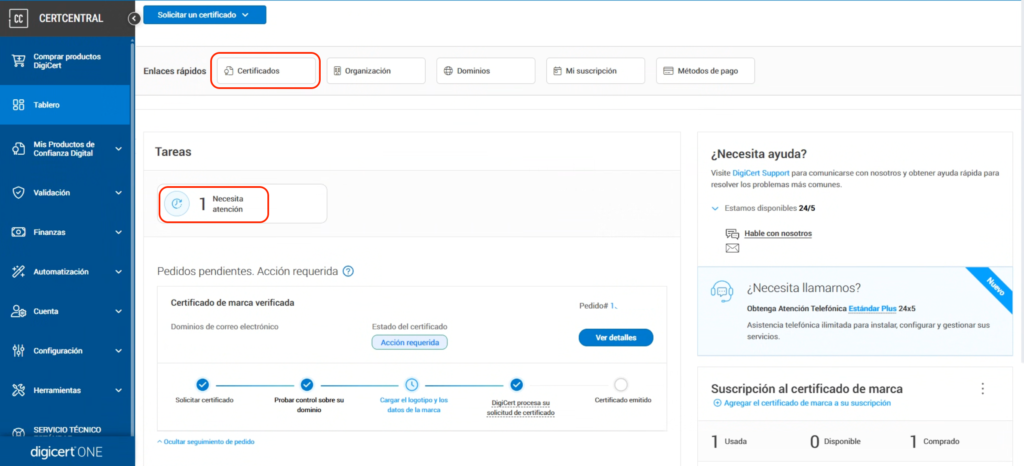
Durante el este proceso nos preguntaran los datos del solicitante, de tu Contacto Técnico, cargar el logo (.svg) y defnir donde quedará hosteadas las URL del VMC, pudiendose hacer cargo DigiCert del hosting de los archivos.
Verificación de la marca registrada
Cuando inicies el proceso de la configuración del certificado te van a pedir el número de registro de la marca y la oficina que lo otorgó. Conversa esto con tu equipo legal, y asegúrate de que lo registrado sea el isotipo o logo que vas a usar en BIMI.
Si nadie tiene el dato a mano, puedes hacer una búsqueda preliminar en la Global Brand Database de la WIPO. Si aparece, esto significa que el logo tiene el respectivo "trademark" (®) en la jurisdicción indicada.
¿Qué jurisdicciones (u oficinas) de trademark son válidas para BIMI para obtener el VMC?
Este punto es sumamente importante. Tu logo debe estar inscrito en una de las siguientes oficinas, por lo mismo antes de cualquier modificación (el primer paso de esta guía) asegurate de que el logo esté registrado.
- United States Patent and Trademark Office
- Canadian Intellectual Property Office
- European Union Intellectual Property Office
- UK Intellectual Property Office
- Deutsches Patent- und Markenamt
- Japan Trademark Office
- Spanish Patent and Trademark Office O.A.
- IP Australia
- Intellectual Property India
- Korean Intellectual Property Office
- Instituto Nacional da Propriedade Industrial
- French Institut National de la Propriete Industrielle
- Benelux Office for Intellectual Property
- Denmark Ministry of Culture
- Swedish Intellectual Property Office
- Swiss Federal Institute of Intellectual Property
- Intellectual Property Office of New Zealand
Puede que no esté tu país, pero esto no quiere decir que no podamos obtener el VMC, lo importante es que el logo que vamos a usar para el certificado debe estar registrado en una de esas instituciones.
Dato de experiencia: trabajé con una multinacional que tenía el logo inscrito en una de las oficinas aceptadas, pero el registro estaba a nombre de la casa matriz, no de la filial del país donde se iba a implementar BIMI. DigiCert pidió entonces una carta de la casa matriz autorizando a la filial a usar la marca.
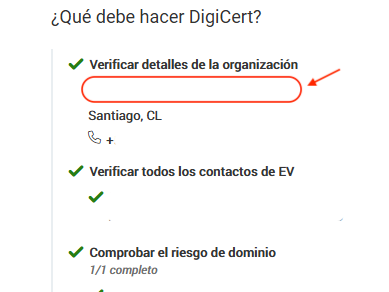
Si estás en una situación parecida, el nombre de la empresa que aparece en la carta como autorizada debe coincidir exactamente con el que declaraste al iniciar la solicitud del VMC en el portal de DigiCert.
Agregar el registro TXT de BIMI a tu DNS
Luego de haber pasado la etapa de validación con DigiCert, se nos otorgará nuestro VMC. Solamente nos quedaría publicar el siguiente registro TXT en nuestros DNS.
default._bimi.[TU DOMINIO] IN TXT “v=BIMI1; l=[SVG URL]; a=[PEM URL]l=: La URL pública en HTTPS que apunta al archivo de tu logotipo en formato SVG
a=: La URL que apunta a tu certificado VMC (Verified Mark Certificate en formato PEM),
Ej: default._bimi.renzo.com IN TXT “v=BIMI1; l=https://images.renzo.com/brand/bimi-logo.svg; a=https://images.renzo.com/brand/certificate.pem
Una vez comprado y configurado el VMC, vas a recibir un archivo PEM con el certificado de entidad final. Ese archivo ya incluye dentro tanto el certificado como tu logo en SVG. Si durante la configuración elegiste que DigiCert no alojara el archivo, tendrás que subirlo tú mismo a un servidor público accesible por HTTPS.
En tus DNS, agrega el record de la siguiente manera (valores de ejemplo):
| Campo | Valor |
| Tipo | TXT |
| Host | default._bimi.renzo.com |
| Valor | v=BIMI1;l=;a=https://images.sorenzo.com/brand/certificate.pem |
| TTL | 1 hora (3600 segundos) |
Subdominio delegado a Salesforce
En caso de que el subdominio esté delegado a Salesforce, el trabajo de agregar el registro TXT es de ellos. Levanta un ticket por Soporte y entrégale estos datos a ellos.
