

La evolución de Salesforce Marketing Cloud ha pasado por muchos pasos. De ser expertos en Marketing Cloud Engagement, ahora necesitamos actualizarnos y aprender cómo funciona Marketing Cloud Next. Estoy hablando específicamente de la versión Marketing Cloud Growth y Marketing Cloud Advanced. De las cuales estoy muy seguro de que has querido poner tus manos a la obra para aprender sobre cómo utilizarlas.
Bienvenido a una serie de tutoriales en donde planeo ayudarte a crear tu primera instancia y pasar por los pasos del setup hasta que estés listo para crear tus primeros mensajes en Marketing Cloud.
En este tutorial de hoy, te voy a contar cómo poder solicitar una instancia demo en la que podrás correr todo el setup de la plataforma y empezar a utilizar los nuevos features y utilidades que tiene Marketing Cloud Next para que aprendas todo lo que necesitas para trabajar con tus clientes.
Hay una fuerte limitante para usar estas instancias demo: debe ser parte oficial de un partner de Salesforce actual y oficial para poder acceder a estas herramientas. De lo contrario, no podrás solicitar una instancia que hoy cuente con Marketing Cloud Next.
Si hoy no formas parte de un partner oficial, estate atento a las guías que vamos a compartir en Agenti Clan para que vayas aprendiendo cada vez más y puedas poner esto en práctica una vez que entres a trabajar a una instancia de producción.
Qué es una SDO
Simple Demo Org (SDO), mejor conocida como SDO, es una instancia demo de Salesforce donde vas a poder utilizar Salesforce Go, Agilent Force y Marketing Cloud Next.
Hablamos de Marketing Cloud Growth, Marketing Cloud Advance y Salesforce Personalization, todo en el mismo lugar, para poder poner en práctica tu conocimiento y cualquier demo que quieras hacer.
Algo importante a considerar es que estas instancias no te permiten realizar envíos de mensajes. Esto para evitar cualquier tipo de abuso de los usuarios.
Recuerda estas consideraciones muy importantes: no compartas el acceso con clientes y tampoco lo compartas con cualquier persona externa a tu parte.
Cómo solicitar una SDO
Accede a tu portal de Partner Learning Camp, Una vez adentro de tu plataforma, busca en la barra de navegación de la parte de arriba el botón que dice “Demo Org”
En esta nueva pantalla, ubica el primer input que dice "Demo Type" y cambia la versión de la instancia por la que dice "SDO". Una vez que ya la hayas elegido, vas a notar que tu nombre, tu correo y el correo electrónico empresarial que tú tienes ya delimitados no se pueden mover, pero sí puedes actualizar el nombre de usuario para activar tu instancia.
Te recomiendo seguir esta fórmula para crear tu nombre de usuario. No necesita ser un dominio real, solo necesita tener el formato de un correo electrónico real, aunque no exista. Esto es importante porque va a ser el nombre de usuario con el que vas a hacer login a la plataforma:
tuNombre@undominio.inventado
Haz check en “I have read and agreed to the Master Subscription Agreement” y da clic en Submit.
Cómo activar tu SDO
Vas a recibir un montón de correos en las siguientes horas. Es importante que esperes, por lo menos, unas tres o cuatro horas a que lleguen todos los correos.
El más importante es uno que se llama "Set your password". Dentro de este mail, vas a tener un enlace.
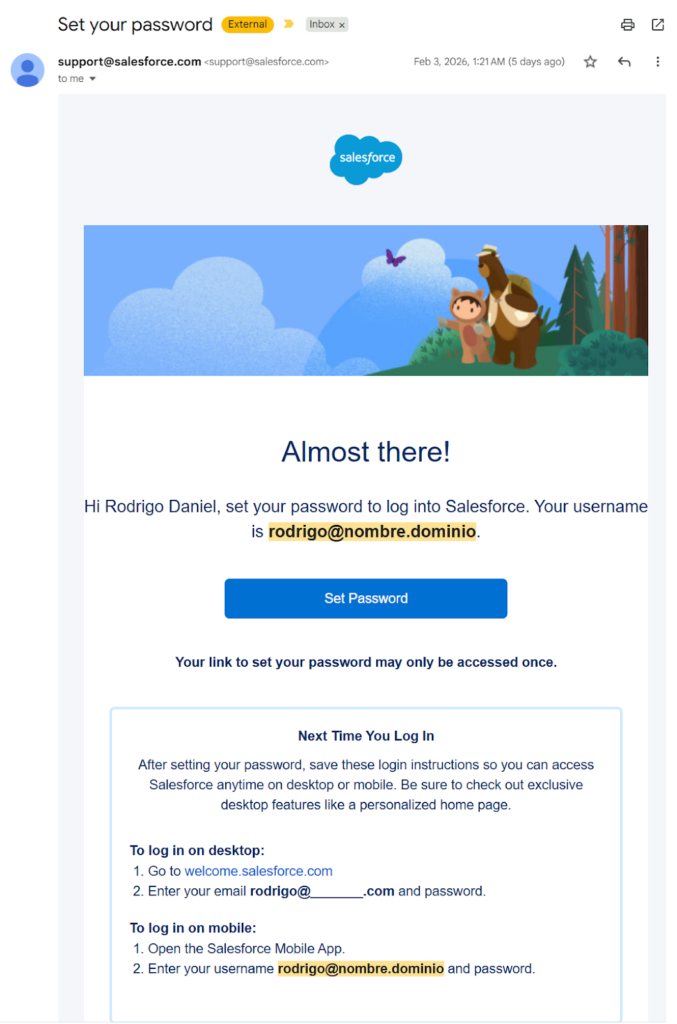
Mi recomendación es que copies el enlace y lo abras en una página de incógnito en Google Chrome o en el navegador de Internet que tú prefieras. Esto para evitar que vayas a chocar con algún otro login que tú tengas actualmente en otra instancia de Salesforce Core.
Te va a pedir que crees una nueva contraseña. Crea un password, cópialo en un lugar seguro.
Tanto mi recomendación como la de Salesforce es que utilices una herramienta de guardado de contraseñas como LastPass o algo similar para que no pierdas los accesos importantes a tus instancias. Y con eso ya podrás entrar a tu instancia demo STO.
Tips rápidos para optimizar el uso de tu SDO
1 / Adapta el timeout a tu forma de trabajo
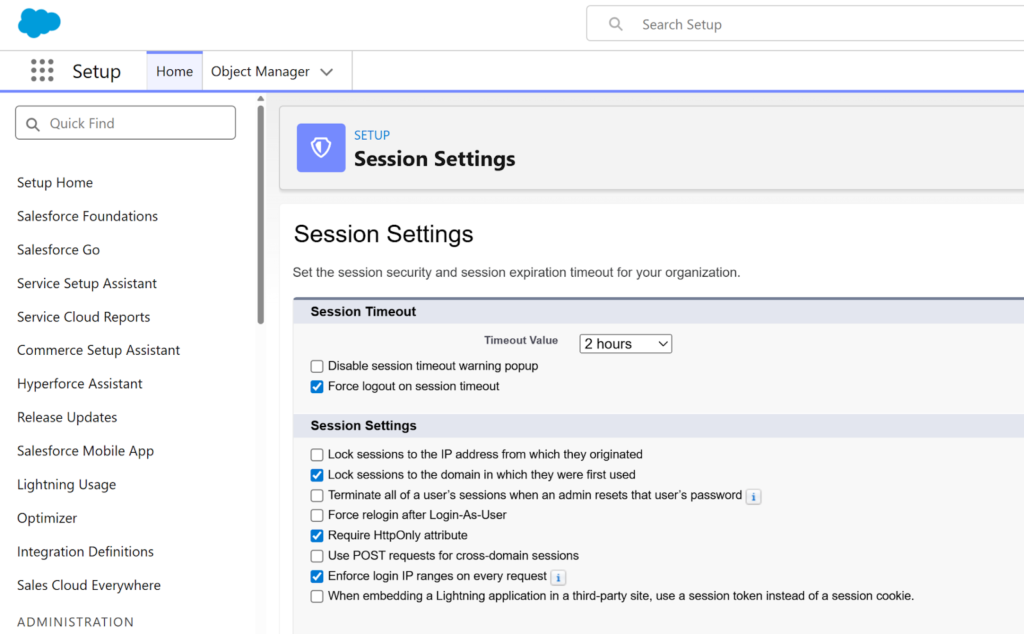
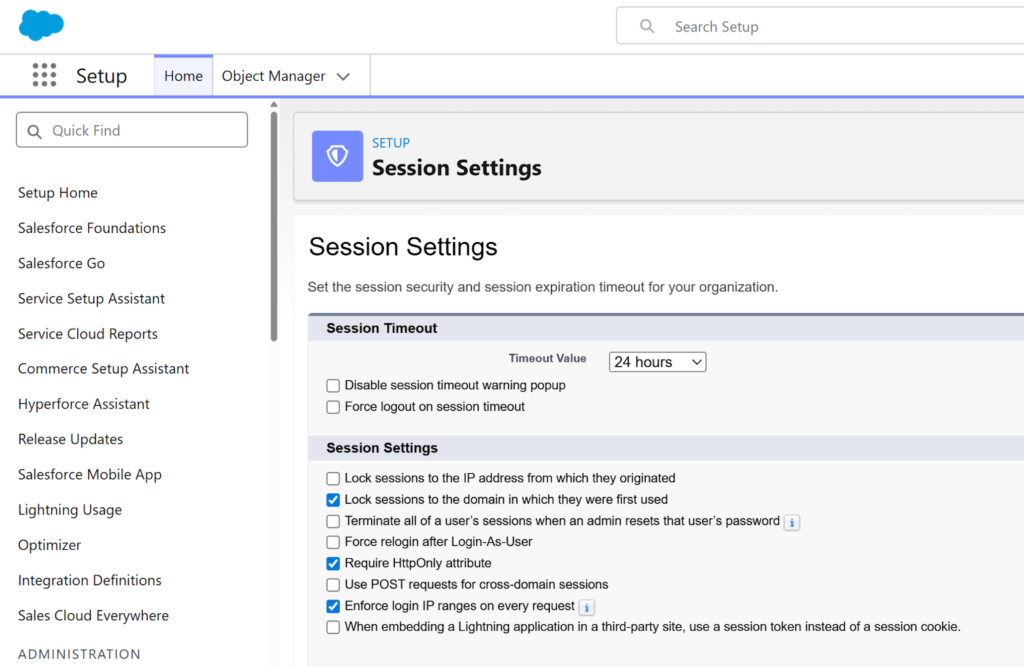
Ir a Setup / Session Settings
/ Actualizar el tiempo de session timeout de 2 horas a 24 horas,
/ Y desactiva “Force logout on session timeout”
/ Dale “Save” hasta abajo de la página para guardar tus cambios
Haz esto por lo menos durante el tiempo en que estés trabajando en el setup de tu plataforma, así evitarás tener que batallar con constantes logouts y pop-ups de cierre de sesión para continuar trabajando. Haz esto solo con tu usuario de administrador.
1 / Cómo levantar un ticket para pedir una extensión de tiempo de vida para tu instancia SDO
Cuando creas una SDO, su tiempo de vida es de 1 mes. La plataforma no cuenta con un sistema de avisos para decirte que el tiempo está por terminarse, así que queda de nuestro lado la responsabilidad de recordar la fecha. Yo suelo ponerme un recordatorio en el calendario para no olvidarlo.
Lo que vamos a hacer es levantar un ticket de soporte con Agentforce en el canal de partners.salesforce.com, para poder hacer una solicitud para levantar un ticket de soporte donde nos ayuden a extender el tiempo de vida de esta instancia SDO, en lugar de un mes, a un año.
Recuerda que debes formar parte del equipo de un partner oficial de Salesforce, para poder levantar tanto tu instancia SDO como este ticket de solicitud.
Contamos con dos opciones para poder levantar el ticket:
- El primero y el más fácil, a mi modo de ver, es hablar directamente con Agentforce desde la página inicial de partners.salesforce.com. Ahí, incluso ya te aparece la opción para levantar el ticket de la trial org.
- La segunda opción es que vayas directamente a la página para levantar tickets de soporte y que lo hagas desde ahí.
A. Extender tu trial con Agentforce
En este tutorial, te voy a explicar cómo hacerlo con la primera opción, ya que es la más sencilla.
Ir a Setup / Company Information
/ Encuentra el ID de tu instancia SDO y cópialo en tu lugar seguro. Lo usarás para levantar un ticket de extensión de tiempo para tu instancia.
Encuentra en la página el campo “Salesforce.com Organization ID”. Por lo regular, este ID empieza con 00D.
Ir al Portal de Partners
Accede con tus credenciales al portal partners.salesforce.com
En el botón de Ask Agent Force o utiliza la barra de búsqueda que está en la parte de arriba que dice Ask Agent Force también.
Espera a que el agente esté listo y da clic en el botón Extend a Trial Org, o escribe Extend a Trial Org en el chat.
Y con eso, vas a recibir un correo electrónico en tu cuenta profesional con el ticket de soporte levantado. Dependiendo de qué nivel tengas de partnership, el tiempo que van a tomar en responderte; pero, por lo regular, siempre te responden que ya está listo.
B. Extender tu trial por medio de un ticket de soporte
Gracias a François Perret, tenemos las instrucciones para el segundo camino, que es levantar tu ticket de soporte por tu cuenta:
Para extender tu trial org, por favor sigue estos pasos:
- Inicia sesión en https://help.salesforce.com/s/
- Haz clic en ‘Create a Case’ (https://help.salesforce.com/s/case-submission)
- Agrega ‘Subject’ y ‘Description’. Asegúrate de que la frase “Trial org extension” esté incluida en al menos uno de los dos campos.
Una vez hecho esto, ‘Partner Program & Benefits - Trial Org Extensions’ aparecerá como una de las opciones recomendadas debajo de la sección Description. Selecciona esa opción.
(Nota: Si la opción ‘Partner Program & Benefits - Trial Org Extensions’ no aparece, desplázate hacia abajo y haz clic en ‘Pick a different product/topic’. En el campo Product, agrega ‘Partner Program & Benefits’. En el campo Topic, agrega ‘Trial Org Extensions’). - Ingresa tu TSO ID en el campo ‘Org ID or MID’
(Nota: agrega tu Org ID de 15 dígitos, sin caracteres adicionales). - En el campo ‘Instance Type’, selecciona ‘Production’
- En el campo ‘Org Type’, selecciona ‘Partner’
- En ‘Org Extension Date’, selecciona una fecha de hasta 12 meses a partir del día en que estás creando el case.
Ten en cuenta que el formulario no permitirá seleccionar una fecha mayor a un año. - Haz clic en ‘Create Case’
¿Listo para comenzar?
Y listo. Ya cuentas con una instancia demo en donde podrás trabajar con Salesforce Core, AgentForce y, sobre todo, Marketing Cloud Next (hablando de Marketing Cloud Growth, Marketing Cloud Advance y Salesforce Personalization) para poder probar las nuevas plataformas y hacer todas las pruebas que necesites.
En las siguientes notas, platicaremos sobre cómo realizar el setup de esta plataforma y cómo dar los primeros pasos en Marketing Cloud Next.
Nos leemos pronto.
